こんにちは。30代からブログの勉強を始めましたかなです。
ブログを始めてから伸ばしていくまでに大事なサイトの分析ツールをご紹介します。
その名も
ポイント
グーグルサーチコンソール Search Console
以前ご紹介した分析ツールGoogleアナリティクスとは似て非なるものとなります。
自分のブログに「どんな検索でたどり着いたか」とか「平均掲載順位」とか色々な情報がわかるようになるツールです。
個人的には初期頃にはアナリティクスより分かりやすくてモチベアップにも繋がったので、設定しておくことをオススメします。
WordPressでの設定方法をご説明します
サーチコンソールは設定自体は難しくはないのですが、初めて見た時には知らない言葉がたくさんあって挫けそうになった記憶があります。でも30代のときの私でも出来たので、大丈夫です。
そして朗報なのですが、事前にグーグルアナリティクスに登録済みだとURLを登録するだけで良く非常に簡単になっております👏ぜひ下記を参考にアナリティクスに登録しておいて下さい。
サーチコンソールの登録・設定の仕方
*アナリティクスに登録済みの前提での説明です。簡単になるので、グーグルアナリティクスに先に登録してくださいね。
説明するまでもないような簡単さに。昔と違う!!こんな数年で!感動!
サーチコンソールに登録する
まずはグーグルサーチコンソールのトップにアクセスします。
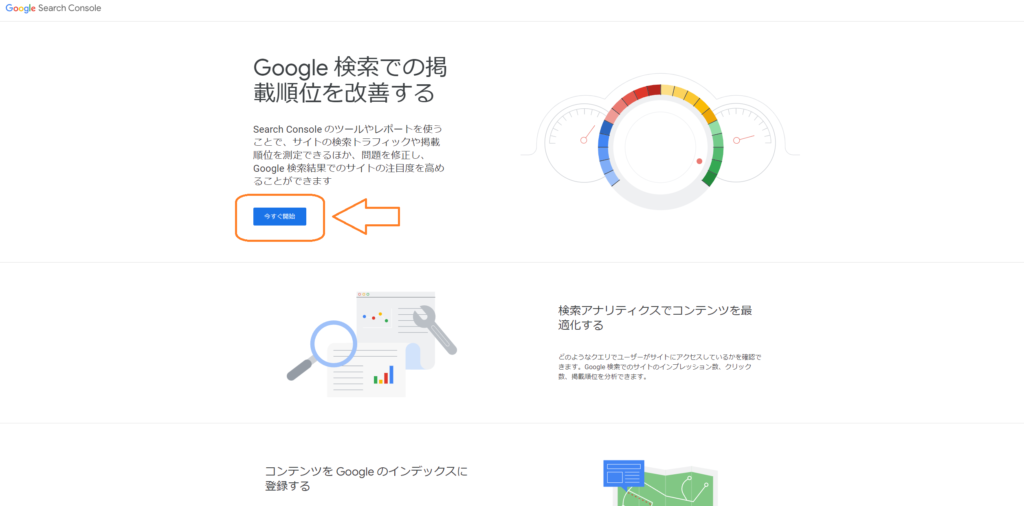
「今すぐ開始」をクリックします。
Googleアカウントのログイン画面になるので、ログインします。*既にログインしてる場合はスキップ
これでサーチコンソールへのログインはOKです。
サーチコンソールでURLを入力する
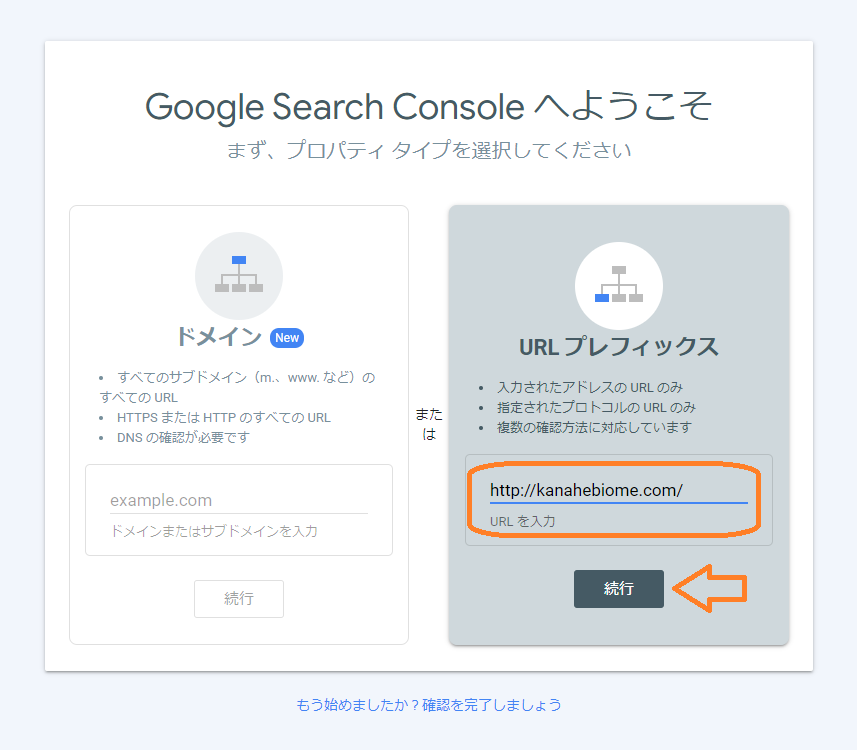
サーチコンソールへログインすると、下記の画面になります。

よく分からない単語があると思いますが気にせずに、右側の「URLプレフィックス」の方に、URLを入力し、「続行」をクリックします
すると。。。状態チェックが始まります。
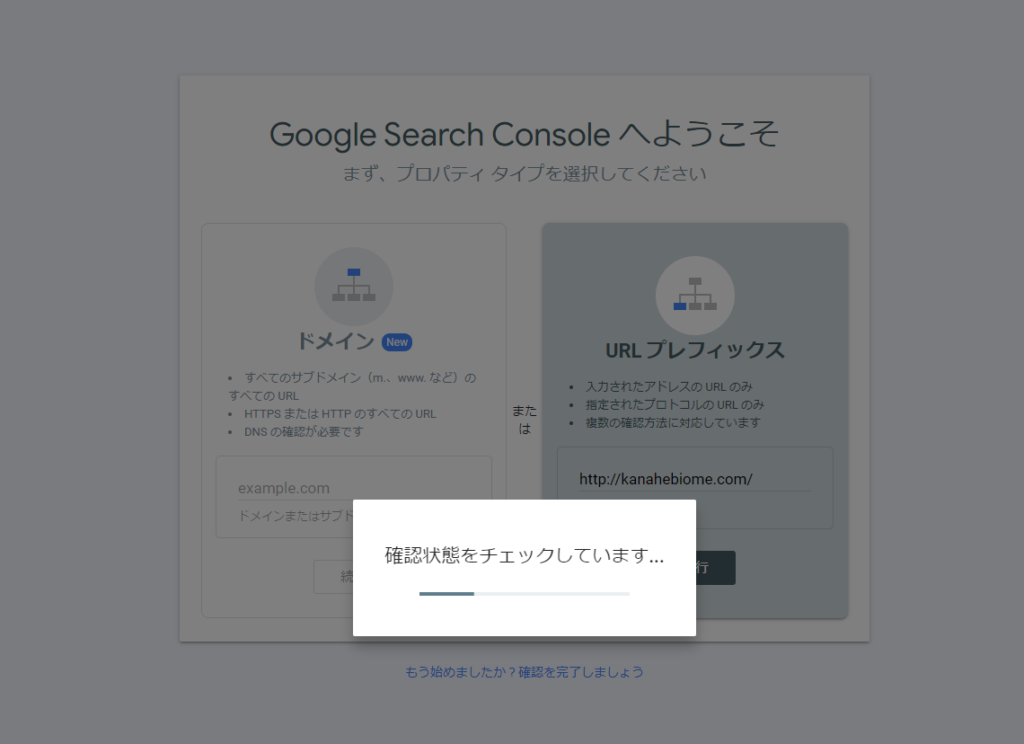
そして1分足らずで下記画面になると思います。
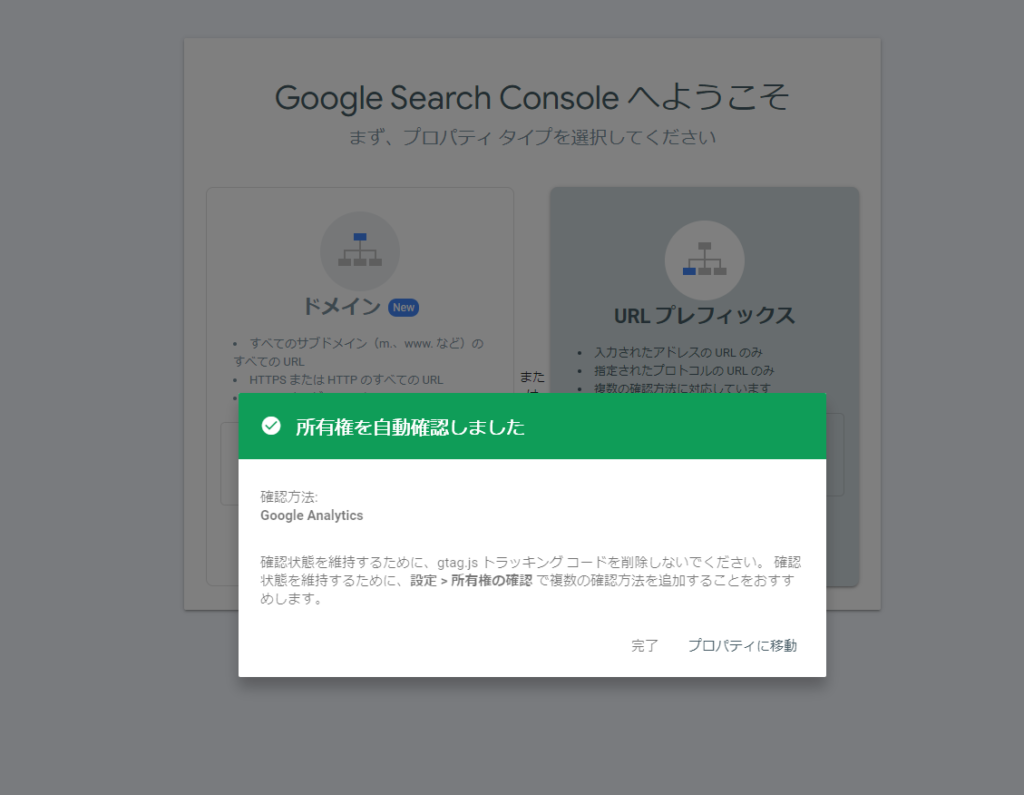
所有権を自動確認しました!!
こちらの画面になればなんと登録完了です。
設定も完了していますが、アナリティクスと同じくデータの分析に約1日時間がかかりますので、データが表示されるまで待ちます。
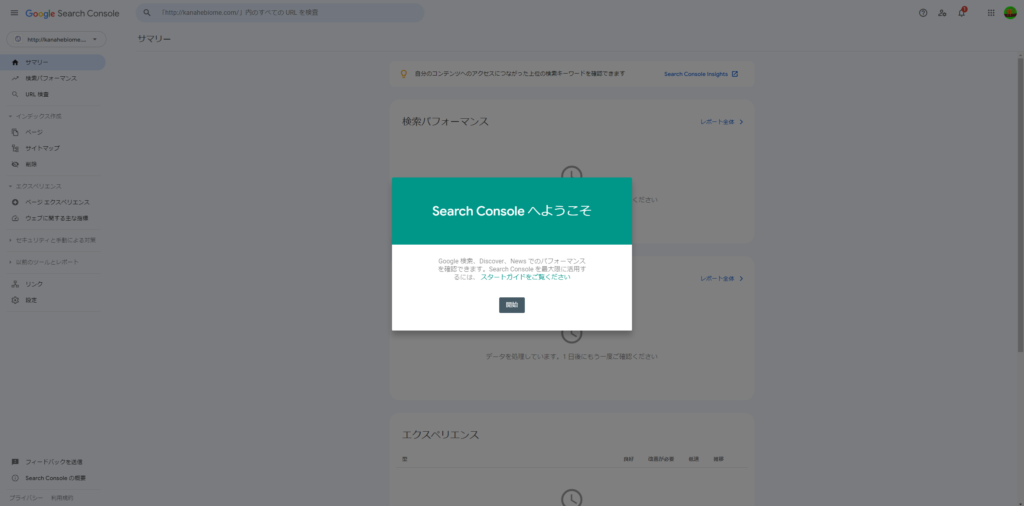
以前は、この所有権の確認を手動で行っていたため、もう少し手順が多かったのですが、以上です。
何度も言いますが、アナリティクスに先に登録しておきましょうね。
手動での登録方法
万が一自動で所有権が確認できなかった方のために、手動で所有権を確認する方法を記載しておきます。
*「所有権を自動確認しました」と表示された方は操作不要ですので読み飛ばして下さい。
サーチコンソールの画面を開きます。
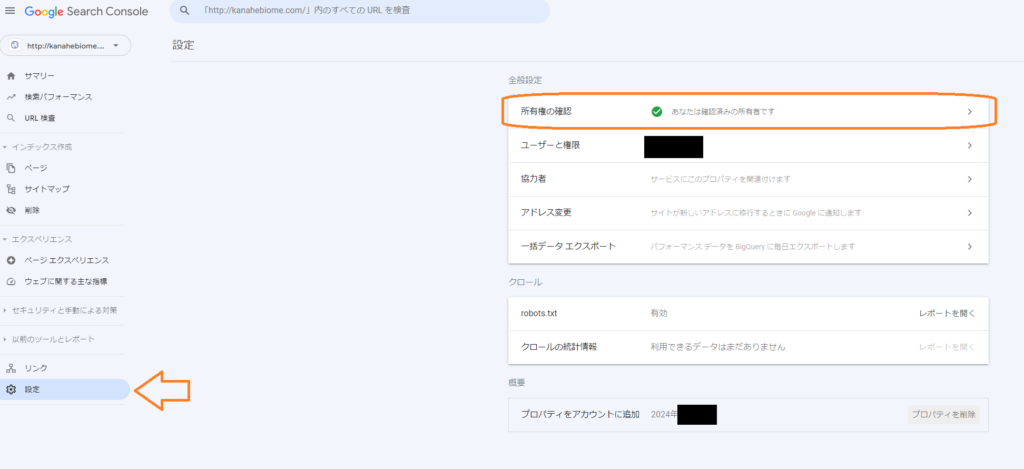
左下の「設定」→「所有者の確認」の順にクリック。
下記画面になります。
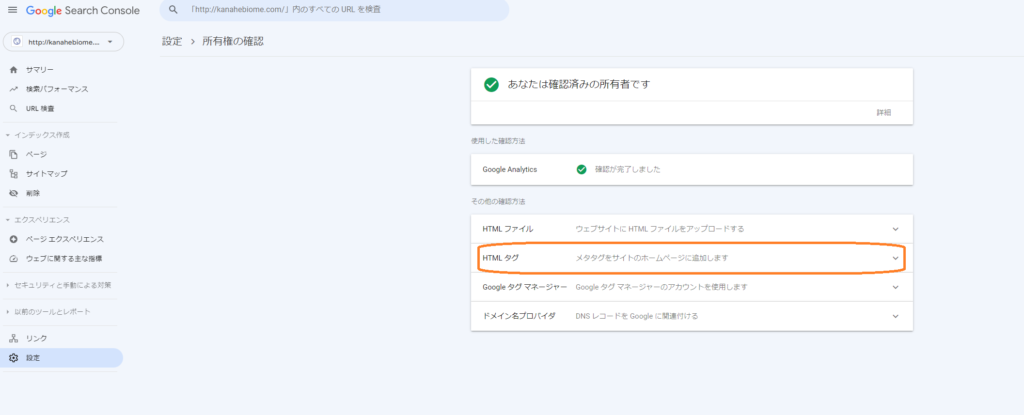
「その他の確認方法」の「HTMLタグ」をクリック。
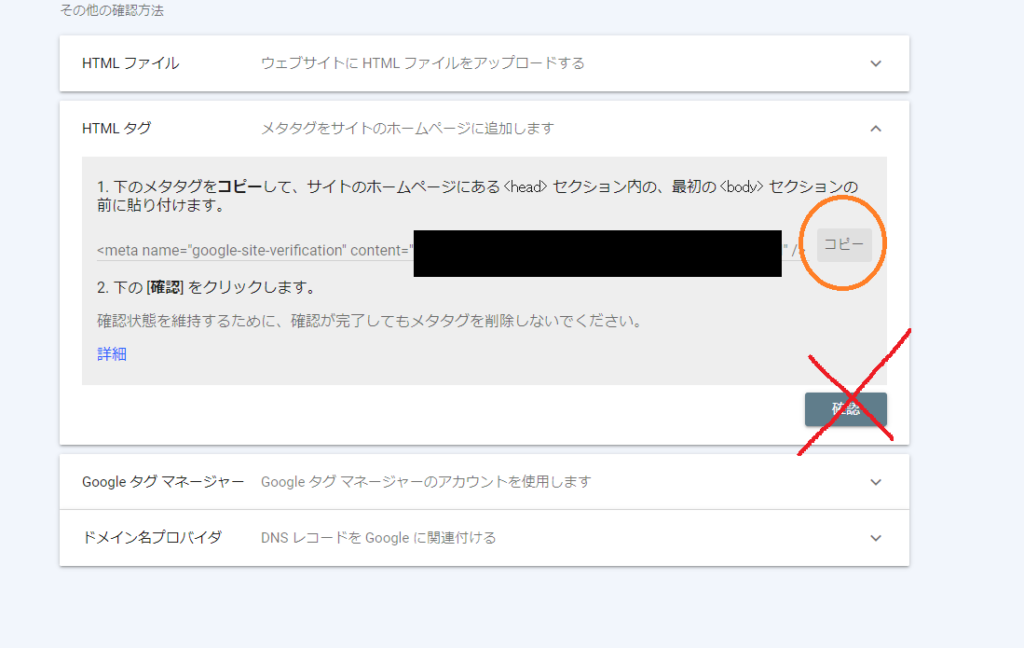
HTMLタグが表示されますのでコピーします。
注意
ここでは「確認」はクリックせずこの画面を開いたままにして下さい!
ワードプレスAffinger6でサーチコンソールの設定をする方法
AFFINGER6とGoogleサーチコンソールを連携する方法を紹介していきます。
アナリティクスの時と同じで難しいことが苦手な方にオススメのAFFINGER6。こちらは同じく管理画面から本当位簡単に設定できます。
WordPress内にある管理画面へ移動します。
サイドバー下の方に『AFFINGER管理』がりますので、その中の『Google・広告/AMP』をクリックします。
これはアナリティクスの時の画面ですが、アナリティクスのひとつ下です。
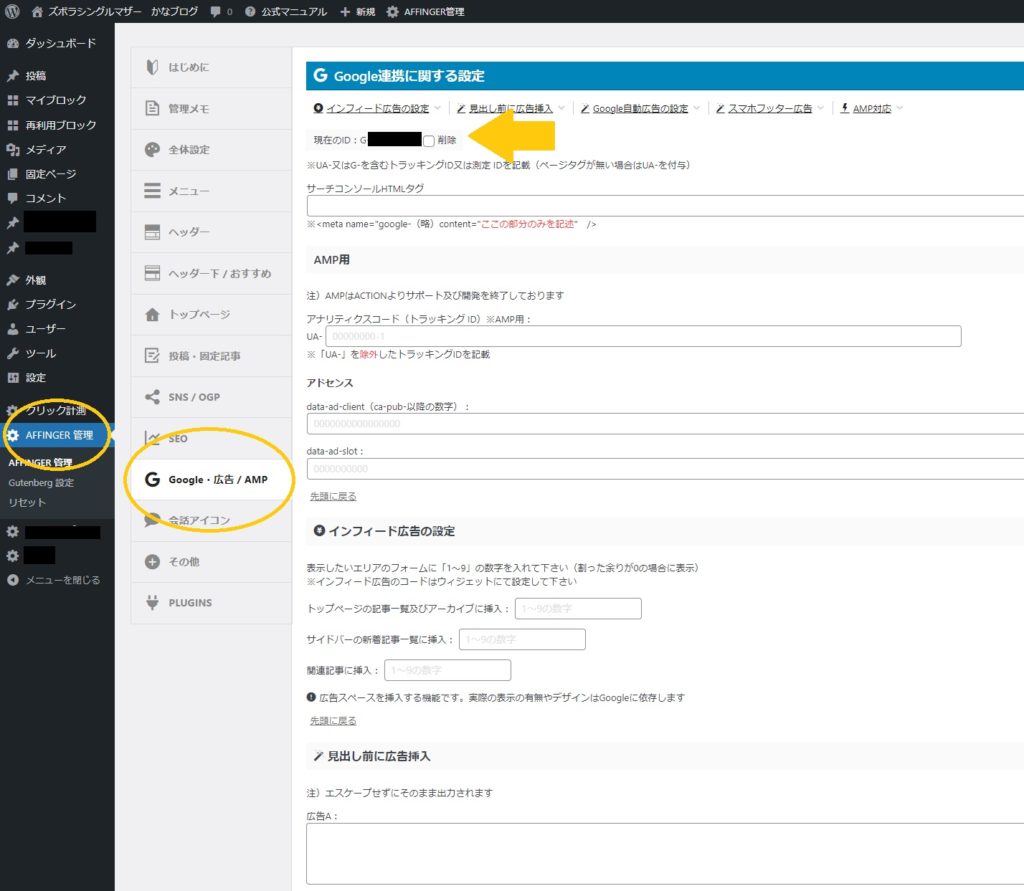
今回は下記のオレンジのところにコピペします。
*先程のコピーの画像の黒塗りしてあったところのみ記入です。
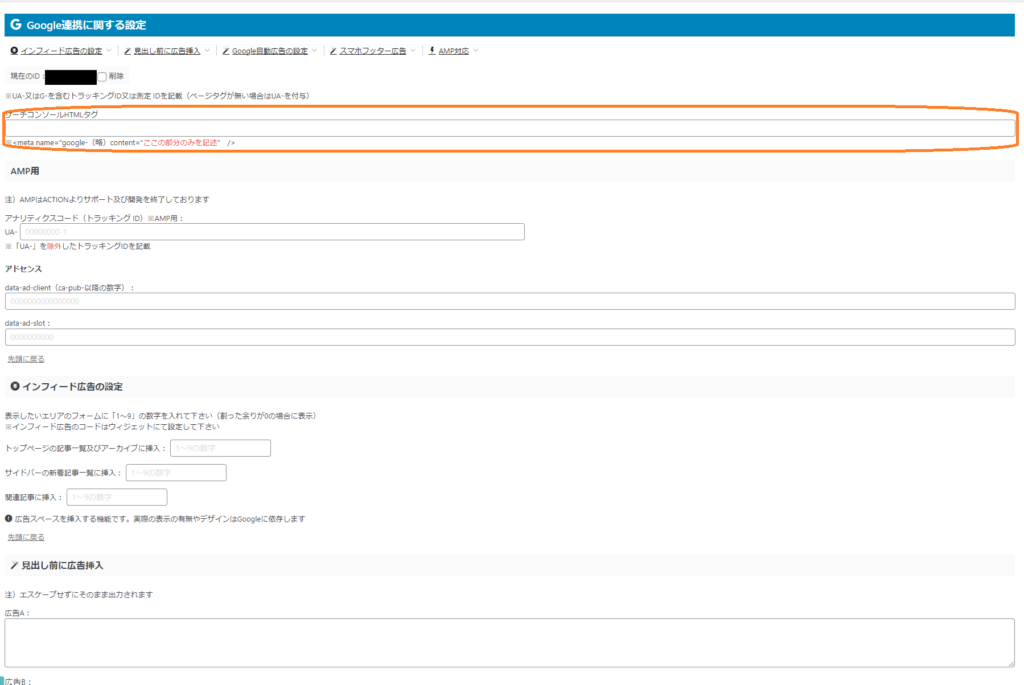
入力したら必ず「save」をクリックして設定を保存してください。
サーチコンソールの画面に戻ります。
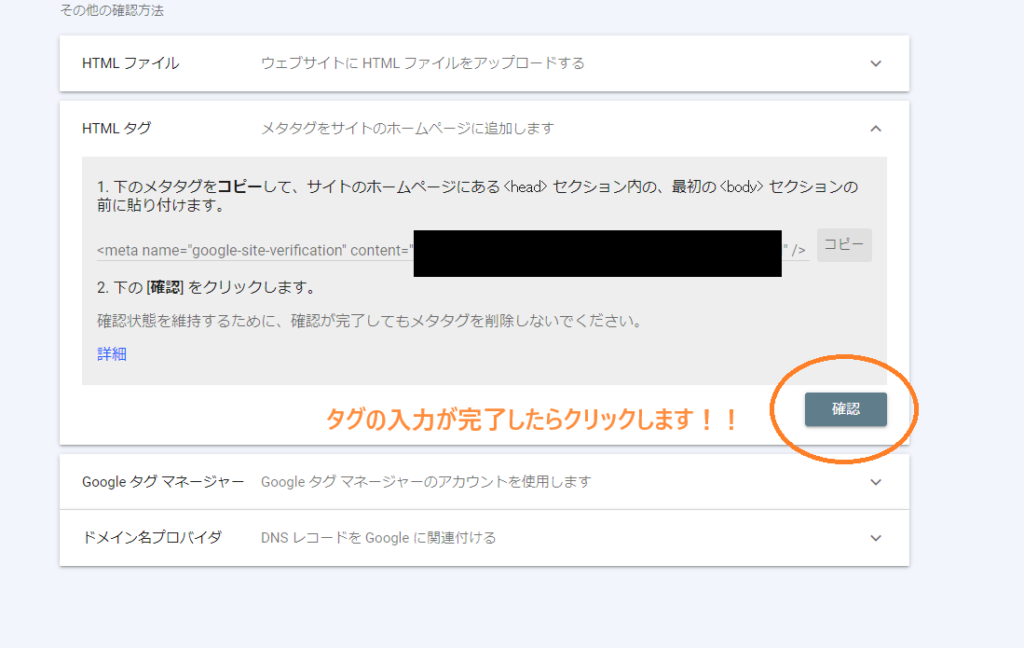
先程の画面でキチンとsaveした後に、「確認」ボタンをクリックします。
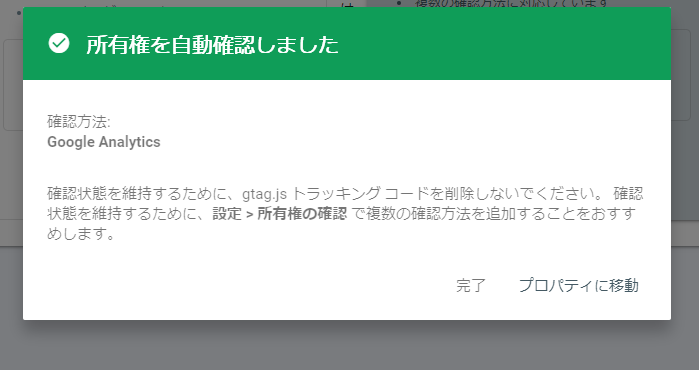
所有権を自動確認しました。と表示されればOKです。(上の画面はアナリティクスの確認画面ですが、確認方法のところが、HTMLタグになっている状態になります)
後は、データ収集まで時間がかかりますので、1日ほど待ちましょう。
グーグルサーチコンソールをブログ運営に活用しよう
サーチコンソールの設定できましたか?
1日たったらうまく機能しているか必ずアクセスしてチェックしてみてくださいね。
最初はデータが少ないのですが暫く経つと、どんな言葉で検索されているかとかが視覚的にとっても分かりやすいです◎
とりあえずデータを取っておくと後々活用できるようになりますので初期に導入しておきましょう!!
グーグルサーチコンソールを簡単に設定できる私のオススメテーマ「Affinger6」はここからダウンロードできます。
アナリティクスの設定方法はこちら↓
まだブログを始めていない方はこちらから↓