
こんにちは、かなです。
「私もブログを立ち上げたい!」という方向けの記事になります。
手続きの複雑さを見て諦めてしまった方も多いと思います。
ブログは昔からあるシンプルなツールですが、メールアドレスとパスワードがあればすぐに始められるSNSと違って少し難しく感じる方もいるかもしれません。
イメージ的にむずかしそうなWordPressですが、きちんと手順通りにやっていけば誰でも簡単にワードプレスでブログを始められます。安心してください。また、今は昔と比べて本当に簡単に開設できる様になっています☆
この記事では、流れを説明します。
WordPress(ワードプレス)でブログを始めるために必要な手順の全体図
まずはざっと全体像を知っておきましょう。
ワードプレスでブログを作る手順はざっくり4段階。
step
1サーバーの契約をする
step
2独自ドメインを取得する
step
3Wordpress簡単セットアップをする
step
4最低限の設定をする
上記のような流れです。
*特定のサーバーを申し込むと、独自ドメインの取得すら要らなくなるので後ほど紹介します。

アメブロやnoteじゃだめなの??
と思われるかもしれませんが、もしあなたが収益化(=ブログで稼ぐ)を考えているならワードプレスがオススメ。
なぜなら
・広告設置の自由度が低い(なかったりする)
・サービス終了によるリスク
・違反によるアカウント停止のリスク
・デザインの自由度が低い
上のような、稼ぐ上でのデメリットがあります。
そのため自分でサーバーを申し込んで、ブログを開設することを多くの方がオススメしていると思います。
現在は多くのサーバー様が、簡単にセットアップ出来るツールを用意してくれていますので、難しく考えず1歩踏み出して大丈夫です◎
ブログ開設にあたって、専門用語の勉強もしなくて大丈夫。
注意としては初期費用はもちろんかかってきます。
初期費用の料金と時間の目安
- 料金:月々1000円程度(最低契約年数などがあるものもあります)
- 時間:30分程度(開設までは1時間程度待ち時間も発生)
スムーズに進めるために下記の3つは用意しておきましょう。
- スマートフォン(電話・SMS認証)
- メールアドレス
- クレジットカード
ここまで準備OKですか?
それでは実際に始めてみましょう!!
STEP1 レンタルサーバーの契約をする
最近のオススメのレンタルサーバーはこちら。
「Xサーバー」と「ConoHa WING」というサーバーが2強人気です。
レンタルサーバーにも流行りがあって、少し前はさくらのレンタルサーバが流行っていました。
どんどん新しいサービスが出てきますので、そこまで真剣に悩まずOK。
他社サーバーへの乗り換えももちろん可能。
わからない方は上記のどちらかでOKです。ちなみに上記のどちらも永久無料のドメインが付いてきますので、お得だし、楽です♪
レンタルサーバー公式サイトにアクセスする
まずはレンタルサーバーの公式サイトにアクセスして「お申し込みはこちら」などのボタンを探しましょう。
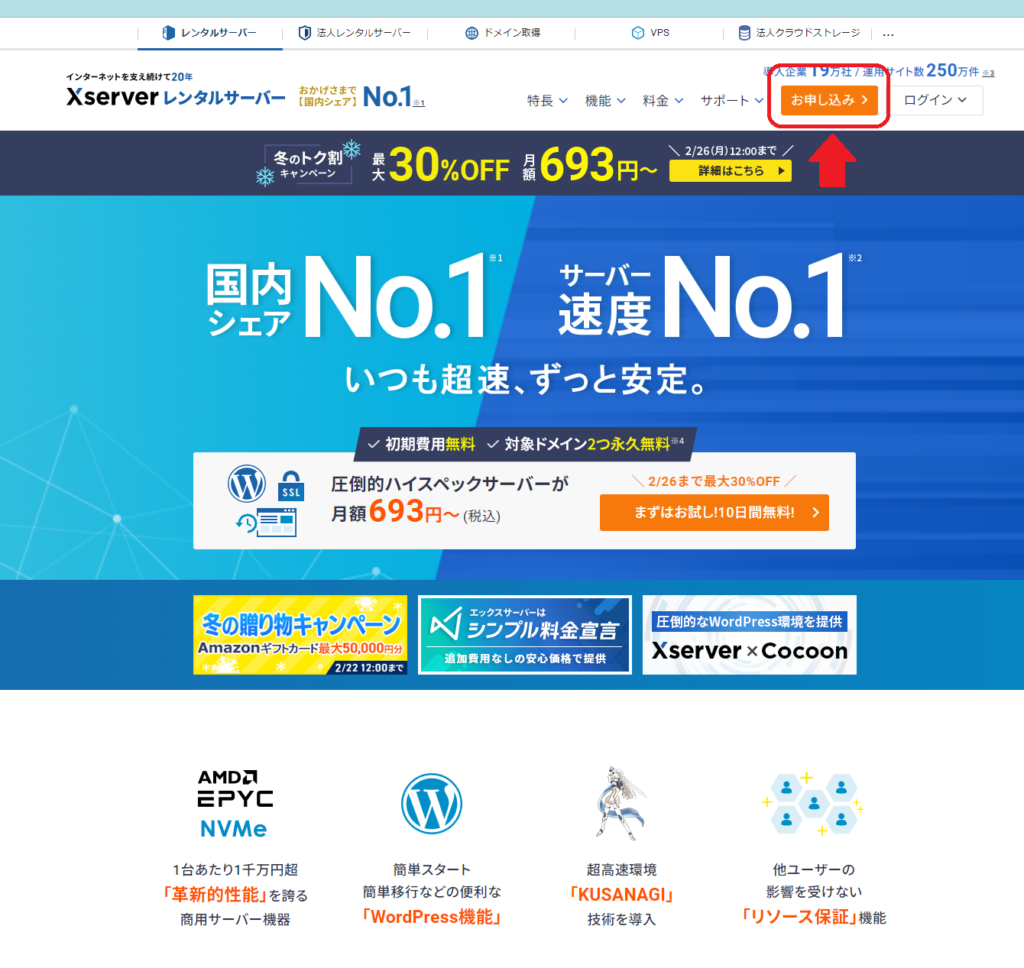
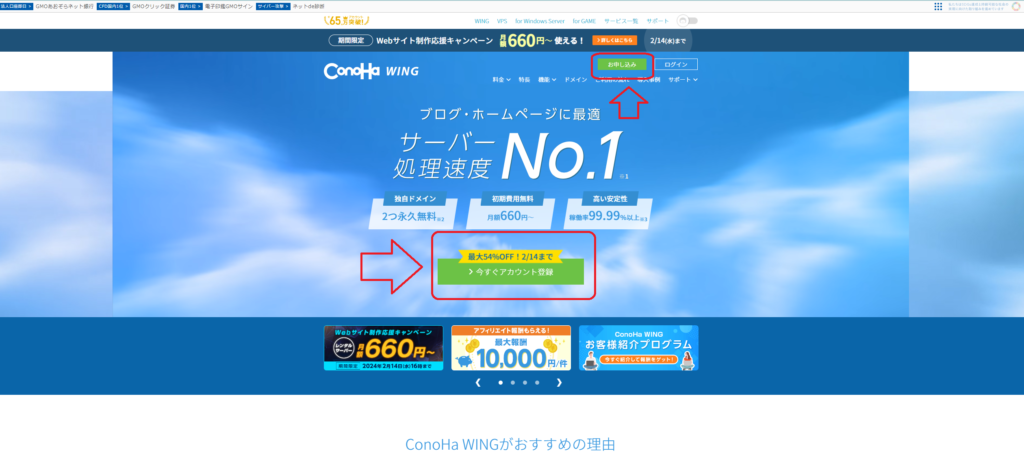
申し込みページで、必要事項の記入やプランの選択をします。
プランは一番安いもので大丈夫です○
*ここからはそれぞれ申し込むサーバーによって違いますので、この記事では割愛します。重要な部分なのにすみません。。。
STEP2 独自ドメインを取得する
大体どのサーバーさんも提携のドメイン登録サービスがあると思うので、そこで取得するのがオススメです。設定がしやすいので。
上記で紹介した「Xサーバー」と「ConoHa WING」は無料永久ドメインが付いてくるそうなので、そこで好きな文字列で設定しましょう。
独自ドメインとは?
このブログでいう、http://kanahebiome.com/ 色を付けた部分です。インターネット上の住所になり、同じものは一つとありません。そのため、文字列を指定する時、有名なサービスや単純な言葉を選ぶと使えないことが多いです。数字を付けたりして工夫しましょう。
1度取得すると変更は出来ません!!変更したい場合は取得し直しになります。
一度作ったブログに新規のドメインを使うのは初心者には難易度が高いですので、独自ドメインだけはしっかり考えましょう!!
因みに私はずっとロリポップ!  とムームードメイン
  を使っています。


STEP3 Wordpress簡単セットアップをする
ドメインまで取得できたらほぼOK。
ワードプレスをインストールしていきます!!
大きめのサーバーさんは今どこも丁寧に解説するページや動画などを用意してくれているので、その手順に従ってください。
2,3分で設定完了します。
迷っても5分あったら大丈夫!!
公開までは1時間位時間がかかりますので、その間に次の手順いきましょう。
STEP4 最低限の設定をしてみよう
もうここまで来たら大丈夫です!!後は自分のブログをゴリゴリカスタマイズしていくだけです。
最初にやっておくことをおすすめする内容をいくつか。
ログインURLをお気に入りに☆ログインしてみよう
まずはWordPressにログインしていきます。
自分のログインURLは 【https://◯◯◯/wp-admin】 です。
*〇〇○のところにさっき決めた独自ドメインを入力するよ!!
このログイン画面、ブックマークに登録しておきましょう。結構行方不明になります・・・www
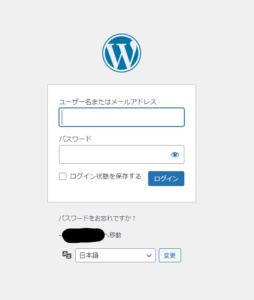
すると上の画面になるので、先ほど自分で決めた
- WordPressユーザー名
- WordPressパスワード
を入力し、「ログイン」します!!
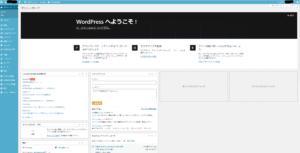
これがワードプレスのダッシュボードだ!!やった!!
テーマを設定する
ワードプレス初めて使う方は「テーマ」を早めにダウンロードしましょう。
テンプレートみたいなものですが、SEO対策やらおしゃれ装飾機能やらもりだくさん付いてくるものが多いです。
無料でも良いものがたくさんありますが、有料買っちゃうと手っ取り早いな・・・と思います。
私は最初の頃はケチって無料のテーマを使っていましたが、有料テンプレートに変えてからアクセスも増えたし、装飾機能や便利な機能が色々ついてて使いこなせてはないが、買ってよかったです!!!
因みに私はAffingerを使っています。
使っている人が多くて、わからないことがあっても検索すると回答が出てくることが多いです。また、元々のマニュアルも充実してるので全て使いこなせなくても買う価値あり!
この「テーマ」もどんどん新しいのが出てきます!!
最近は
- Cocoon(コクーン)無料
- SWELL
- THE THOR(ザトール)
- SANGO(サンゴ)
- STORK19(ストーク19)
あたりが人気あると思います。この中から選べば情報も比較的出てくるのでオススメです。
テーマがダウンロードできたら、それぞれのテーマのマニュアルを参照して
パーマリンクの設定
プラグインのダウンロード設定
この2点の設定を済ませましょう。
それぞれのテーマで推奨されるパーマリンク構造や、プラグインが違ったりします。
なので、最初に使いたいテーマを決めてそこで最初に設定してください、ダウンロードしてくださいと進められているものを使いましょう。
深い意味は分からなくて大丈夫です。説明されたとおりにやりましょう○
プラグインとは?
Google Chromeにある「拡張機能」の様なものです。色々な便利機能が使えるようになります。ただ、テーマに合っていないとデザインが崩れたり、きれいに表示されない部分が出てきたりと不具合が出ることがあります。
そのため、おすすめされているプラグインのみを最初は使うといいです。
また、ここまで来たらブログのタイトルを決めたりサブタイトル決めたりも出来るようになりますので、自分のブログ感ましてきます!!
アフィリエイトを始めよう!!
せっかく独自ドメイン取ってブログ始めたのですから、アフィリエイトを初めてで収益化目指しましょう!!
Google AdSense と ASPでサービス紹介、商品紹介が一般的な流れです。
Google AdSenseは結構審査が厳しいので、もう少し整ってから申請すると良いと思いますので、まずASPサービスに登録しましょう!!
ぜひこちらを参考にしてください。
後は少しづつ記事を増やしていきましょう!!まずはか~く!!
一緒に頑張りましょう♪