
こんにちは。30代からブログの勉強を始めましたかなです。
ブログを始めてから伸ばしていくまでに大事なサイトの分析ツールをご紹介します。
その名も
グーグルアナリティクス Google Analytics
自分のブログに「どんな人がアクセスしているか」とか「どのページが読まれているか」とか色々な情報がわかるようになるツールです。
情報を分析できるまでに最高24時間くらいかかる場合もあるので、なるはやで設定しましょう!
オススメ
ワードプレスでしたらどのテーマでも使用できます。
私も使用しているAffinger6だと設定がウルトラ簡単ですので初心者さんにはオススメです♪

画像を付けますので順番に設定してください!(2024年現在)
グーグルアカウントを持っている前提で説明しますので、Googleアカウントがない方は事前にアカウントを取得してください
グーグルアナリティクスの設定手順
ではここからグーグルアナリティクスを設定していきます。
まずグーグルアナリティクスのトップページへアクセスしましょう。
Googleアカウントのログイン画面になるので、ログインします。*既にログインしてる場合はスキップ
グーグルアナリティクスへ登録
ログインが済むと下記の画面になると思います。
ここからは画像のオレンジの丸と矢印の部分をクリックして行ってくださいね

まずは「測定を開始」をクリックします。
すると、下記の画面になります。

- アカウント名を入力します。なんでもOKです。名前とかでok
- 「Googleのプロダクトとサービス」にチェックを入れます。
- 「次へ」をクリックします。
次の画面です。
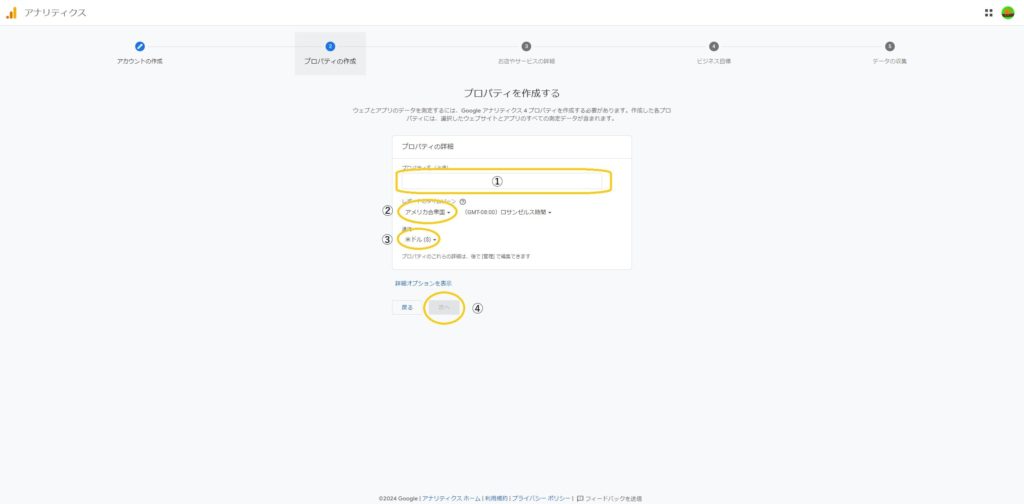
プロパティの作成をしていきます。
- 「プロバティ名」を入力します。こちらもなんでもOK。ブログ名とかオススメ
- レポートのタイムゾーンを設定していきます。御覧頂いているのは日本の方で日本人向けのサイトを作られていると思いますので、日本を探して選んでください。入力したほうが早いです。タイムゾーンは自動的に日本時間になります。
(もし海外からアクセスされている方は自分の国を選んでください。) - 通貨も日本円を選びましょう。(海外の方は自国の通貨を)
参考
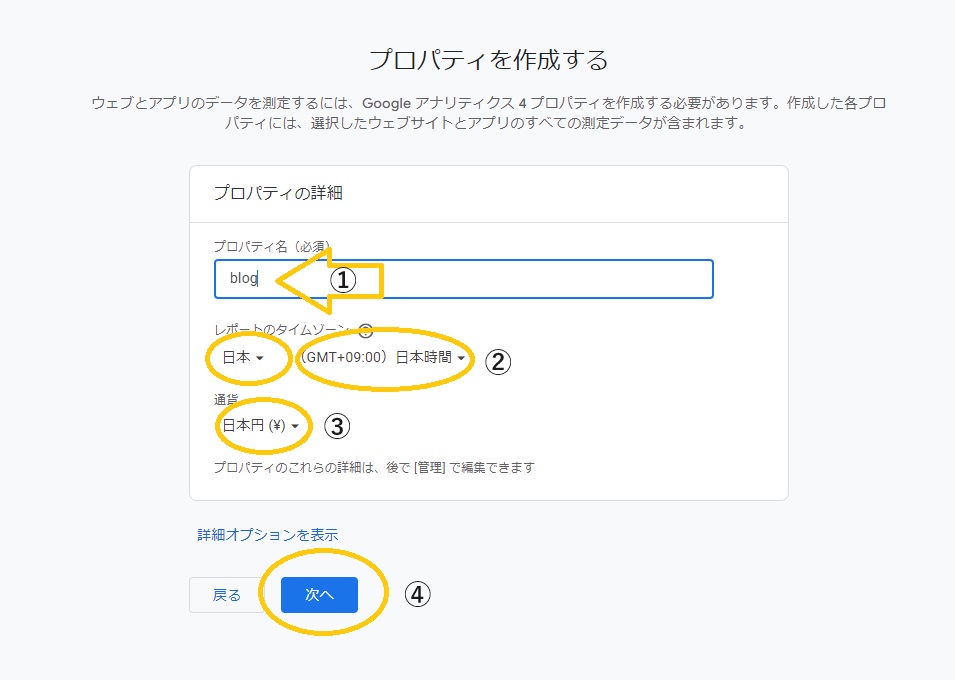
入力が完了したら「次へ」をクリック。
次の画面です。ビジネスの説明を入力します。
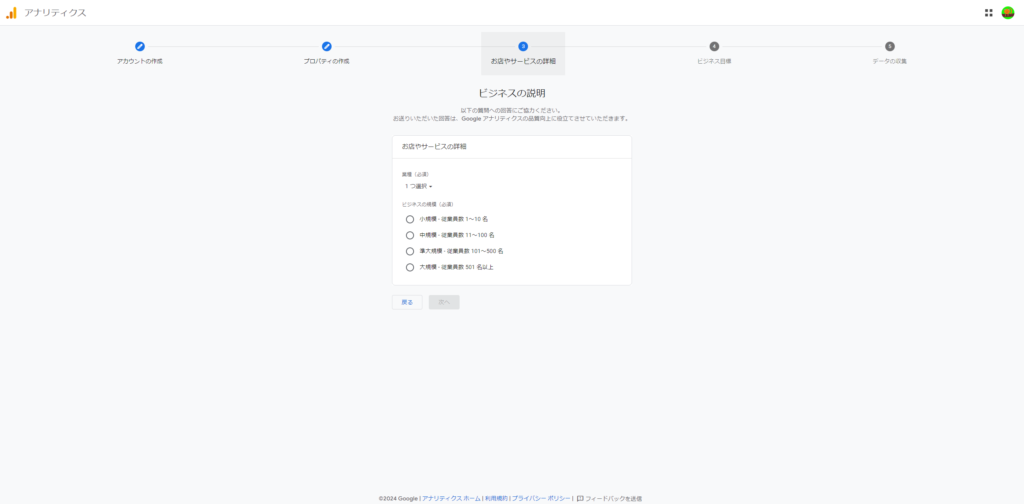
- 業種
- ビジネスの規模
を選択して、「次へ」をクリックします
参考)
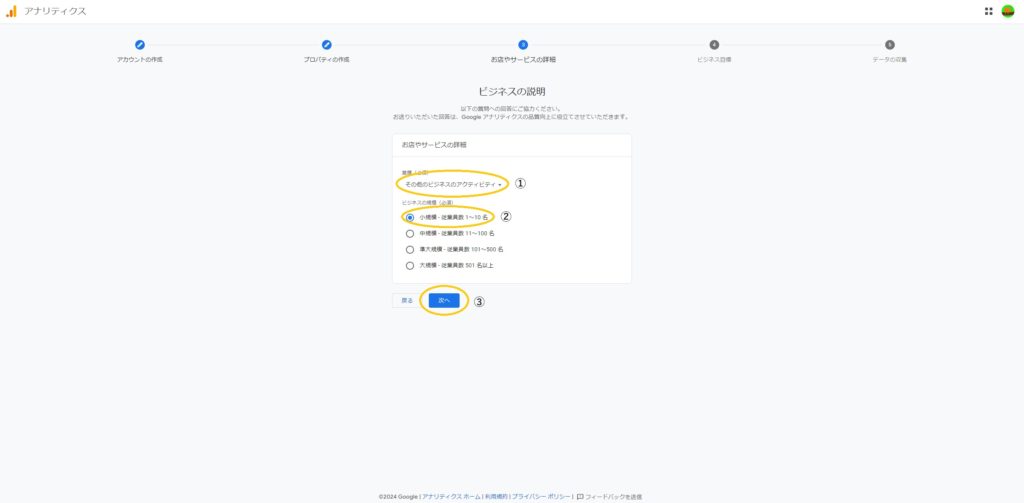
業種はご自身の内容にあったもので、よくわからない場合は、「その他のビジネスアクティビティ」でOK。
次の画面です。ビジネスの目標を選択します。
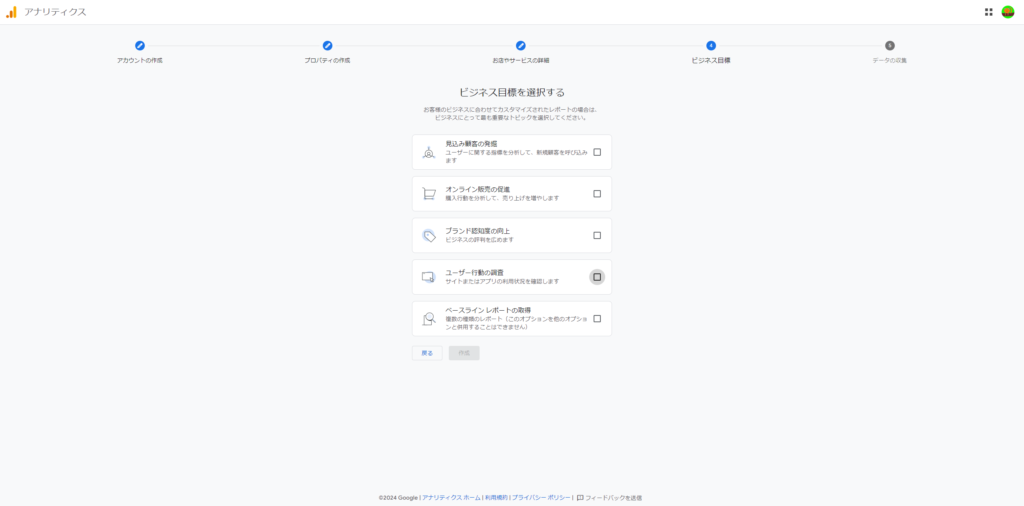
表示されているビジネスの目標から自分の目標にあっていそうなものを選びます。
複数選択も可!!
ブロガーさんの場合は
- 見込み顧客の発掘
- ユーザー行動の調査
あたりにチェックを入れておけばOKです。どっちかだけでも良いと思います◎
参考)
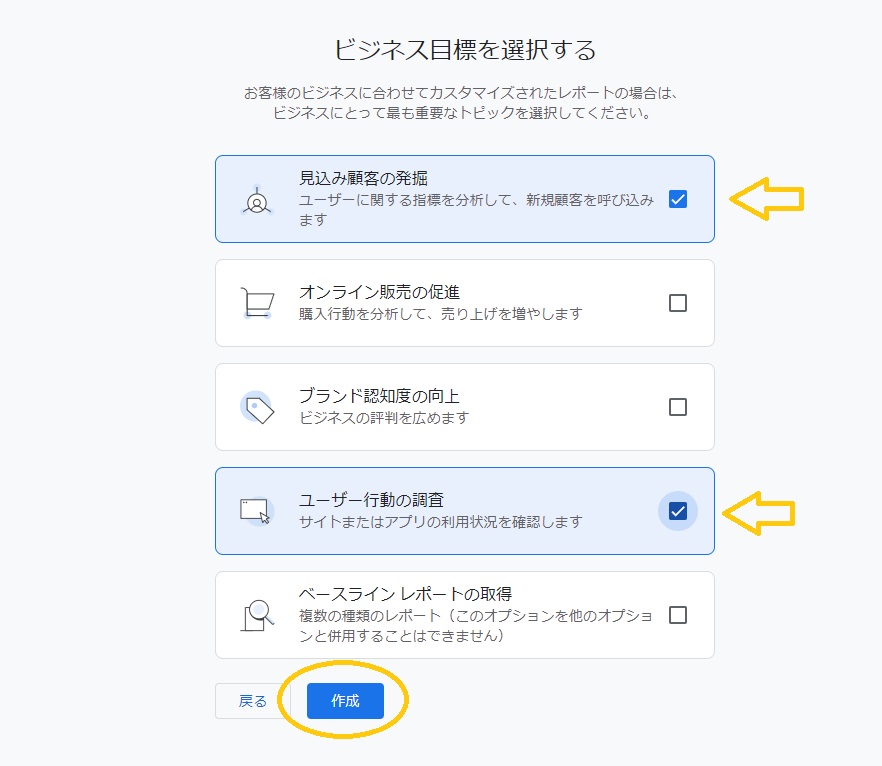
そして「作成」をクリックします。
すると、利用規約への同意が促されます。
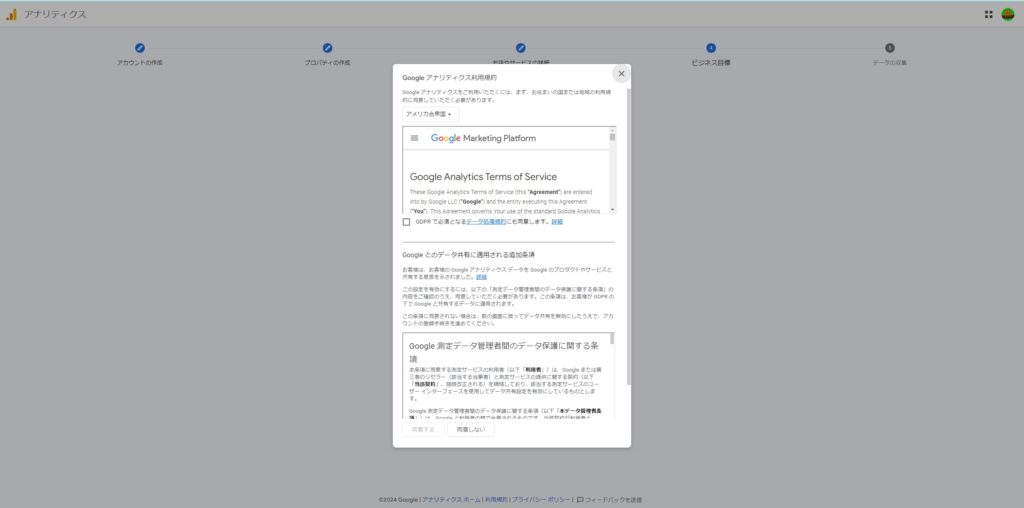
「Googleアナリティクス利用規約」
GDPRで必須となるデータ処理規約と私はGoogleと共有するデータについて、「測定データ管理車間データ保護に関する条項」の2つに同意する必要があります。チェック入れて、同意するボタンをクリックします。
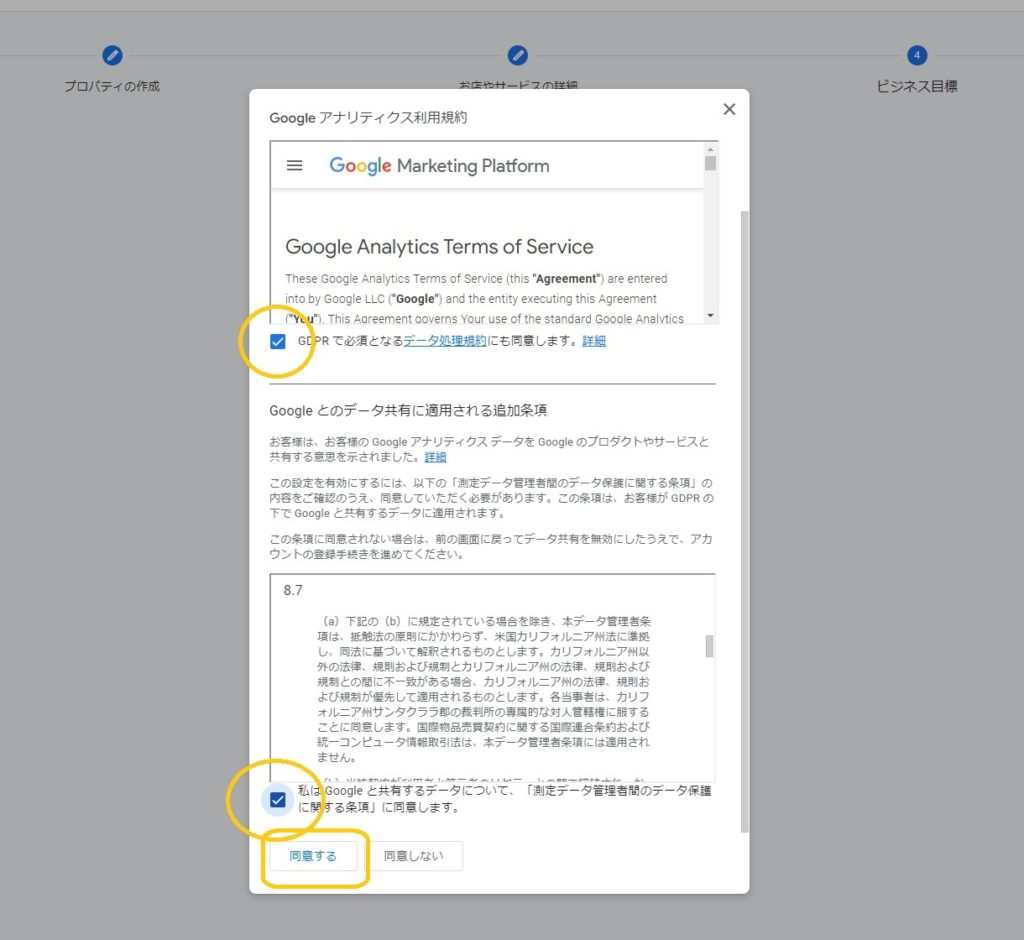
もう1歩ですよ~!!
次の画面です。
データ収集を開始するですね。
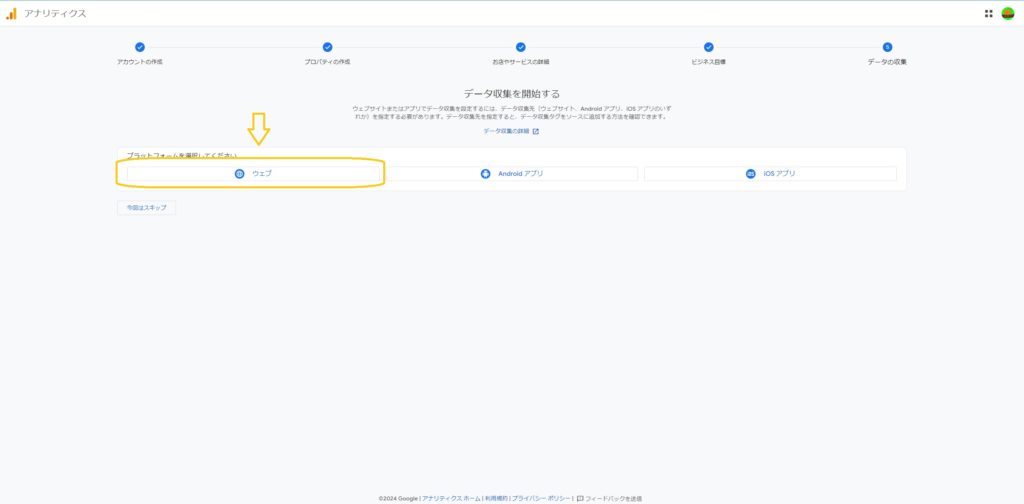
ワードプレスの方は「ウェブ」を選びます。
ウェブの情報を入力する画面が出てきます。
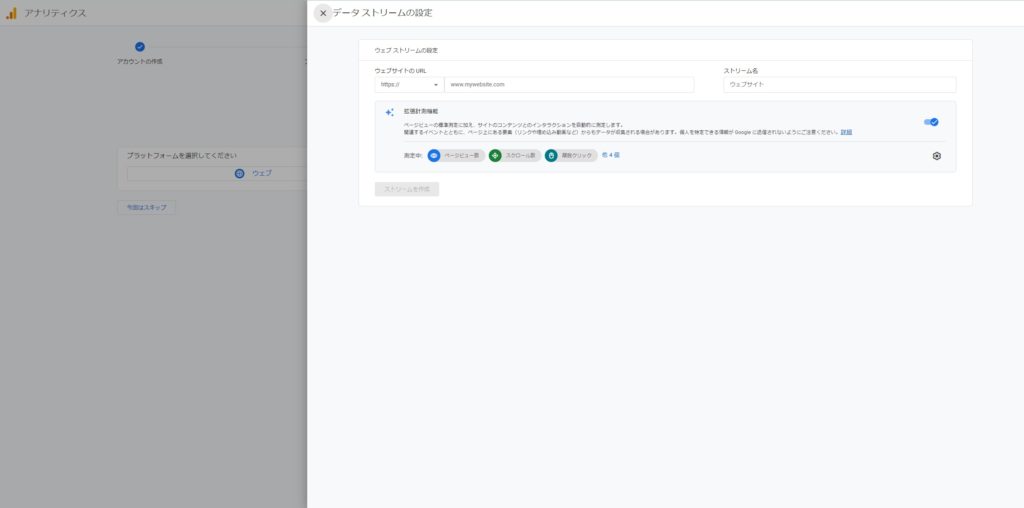
データストリームの設定をしていきます。
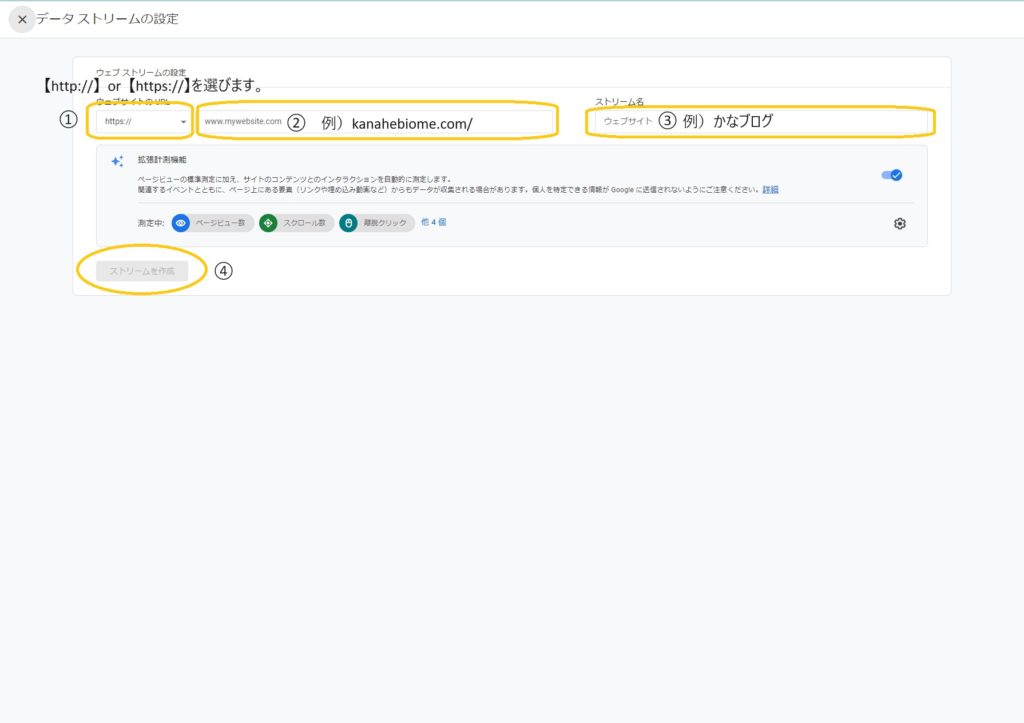
ウェブサイトのURL
- http:// か https:// のどちらかを選択します。自分のURLをコピーしてみてチェックしてください。
- 自分のブログのURLのhttps://以外の部分を入力します。
- ストリーム名はなんでもOKです。私はブログの名前にしました。
- 最後に「ストリーム作成」をクリックします。
参考)
すると!!
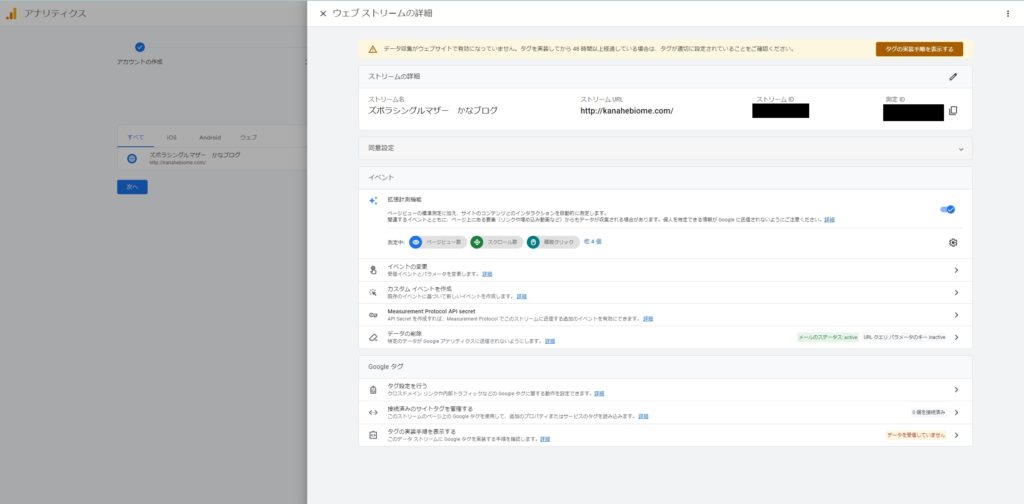
Yeah!!ウェブストリームの詳細画面に自分の情報が表示されますよ!キタ!!
ここまででひとまずアナリティクス側の設定が終になります。
ポイント
ここからはAffinger以外の方は少し難しいので手順をよく見て間違えないようにしましょう!!
トラッキングIDコードをサイトに設置する
最後のひと踏ん張りです。
AFFINGER6とGoogleアナリティクスを連携する方法2つ紹介していきます。
- AFFINGER6を使用して設定する
- テーマ編集しコードを貼り付け設定する(こちらはAffinger以外の方もOK)
1:AFFINGER6を使用して設定する
先にも書きましたが、難しいことが苦手な方にオススメのAFFINGER6。こちらは管理画面から本当位簡単に設定できます。
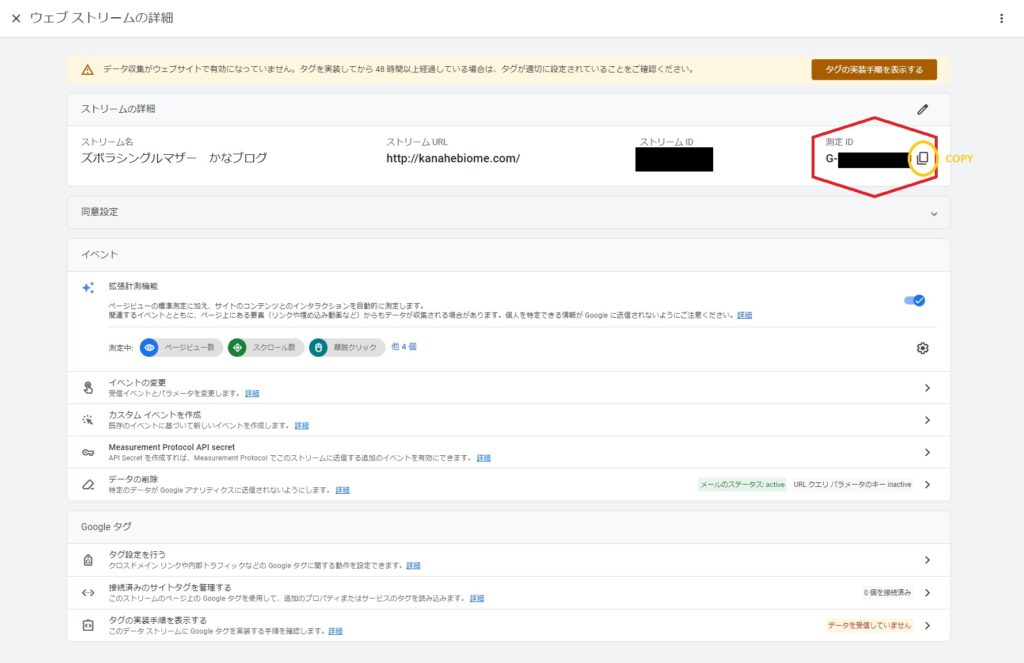
まず、先程設定完了時に表示されたこの↓画面から「測定ID」をコピーします。選択コピーでも、オレンジ丸のコピーボタンでもどちらでもOK。
ここからは WordPress内にある管理画面へ移動します。
サイドバー下の方に『AFFINGER管理』がりますので、その中の『Google・広告/AMP』をクリックします。
下記のような画面になります。一番上にアナリティクスコードを入力するところがあります。
G - の後ろに先ほどコピーしたGから始まるIDをペーストしてください。
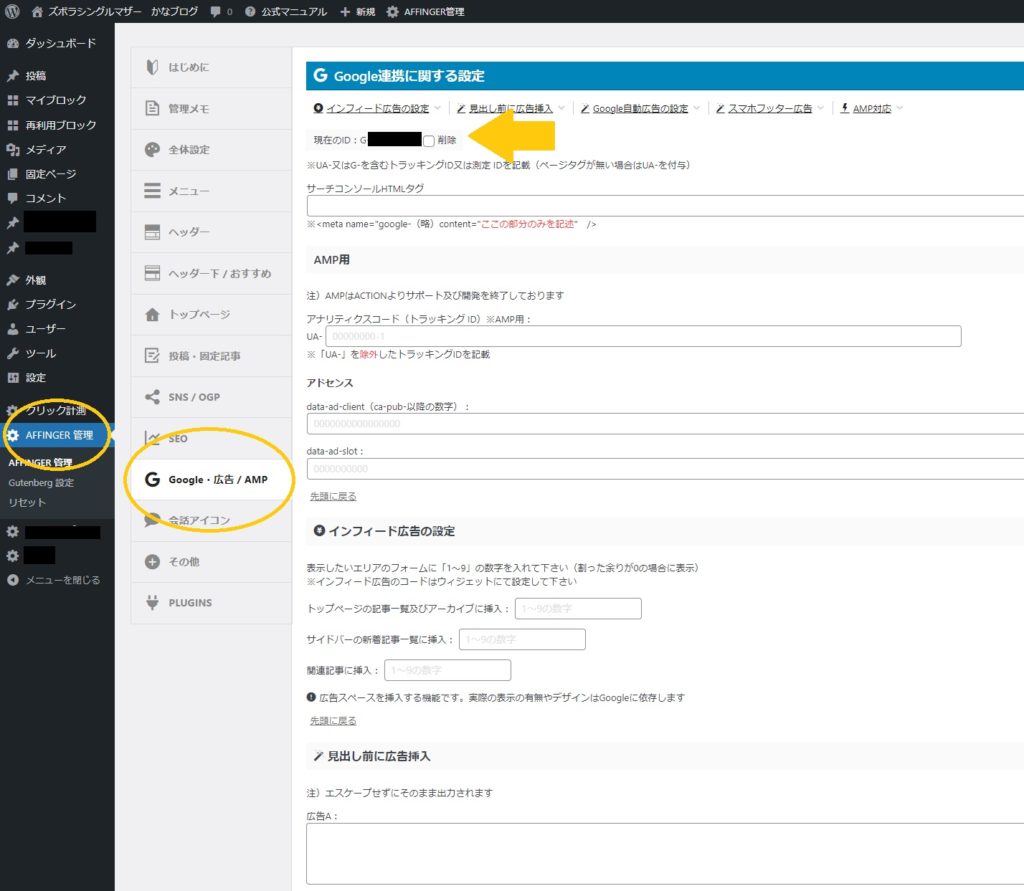
入力したら必ず「save」をクリックして設定を保存してください。
上記画面の様に『現在のトラッキングID:G-○○』と表示されていれば、設定OK。
後は、データ収集まで時間がかかりますので、1日待ちます。
2:テーマ編集でコードを貼り付ける
2つ目はテーマ編集しコードを貼り付けて設定する方法です。
プラグインやテーマがなくても設定できる方法ですが、WordPress初心者はテーマ編集ってなに?という感じだと思うので、あまりオススメは出来ません。プログラミングに不慣れな方や、コードの羅列に対してアレルギーがある方は避けたほうが無難。
ただ、30代初心者の私でも出来たので、不可能ではないです。
もしこの画面が残っている方はこちら。「タグの実装手順を表示する」をクリックします。
*それ以外の方は下に表示方法を記載しておくのでそちらを見てください。
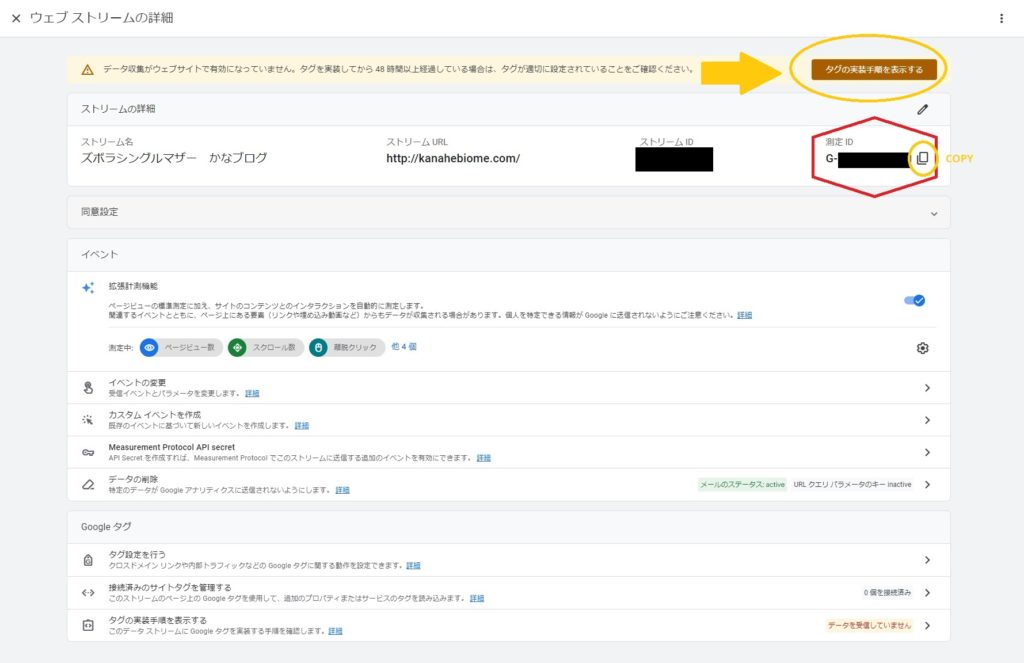
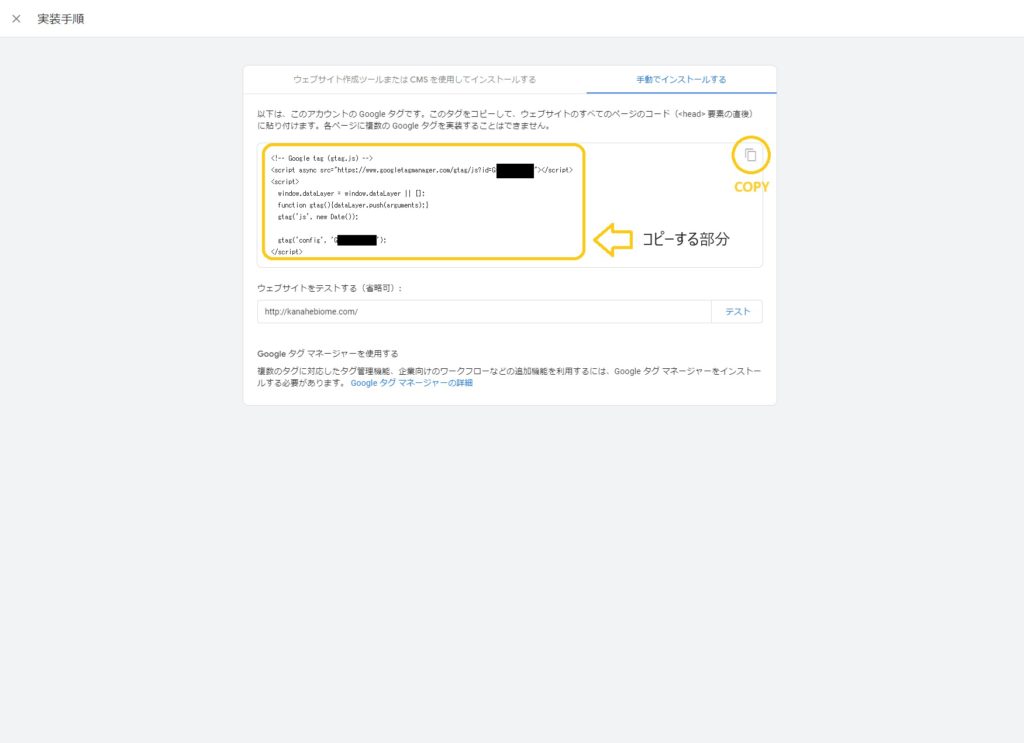
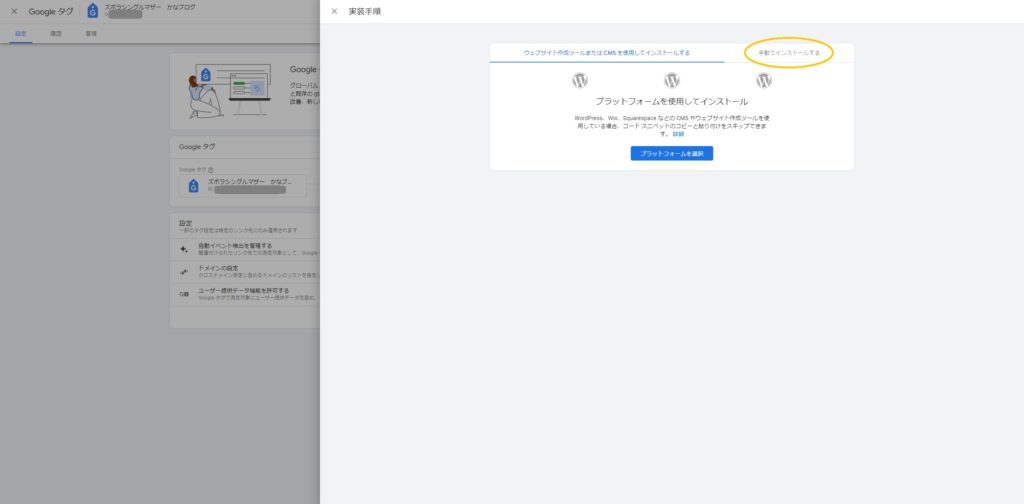
クリックするとこの画面になるので、「手動でインストール」をクリックします。
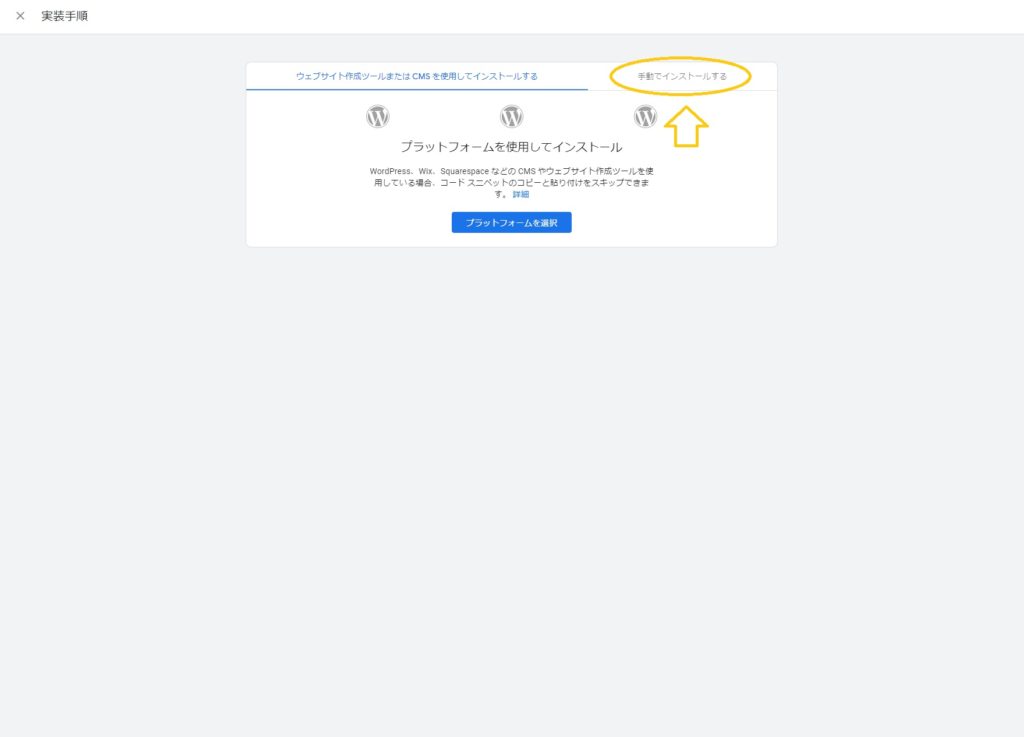
次はこの画面。ここ重要です!!黄色で囲んだ部分をコピーして下さい。
コピーが出来たら次は自分のWordPressの管理画面に入ります。
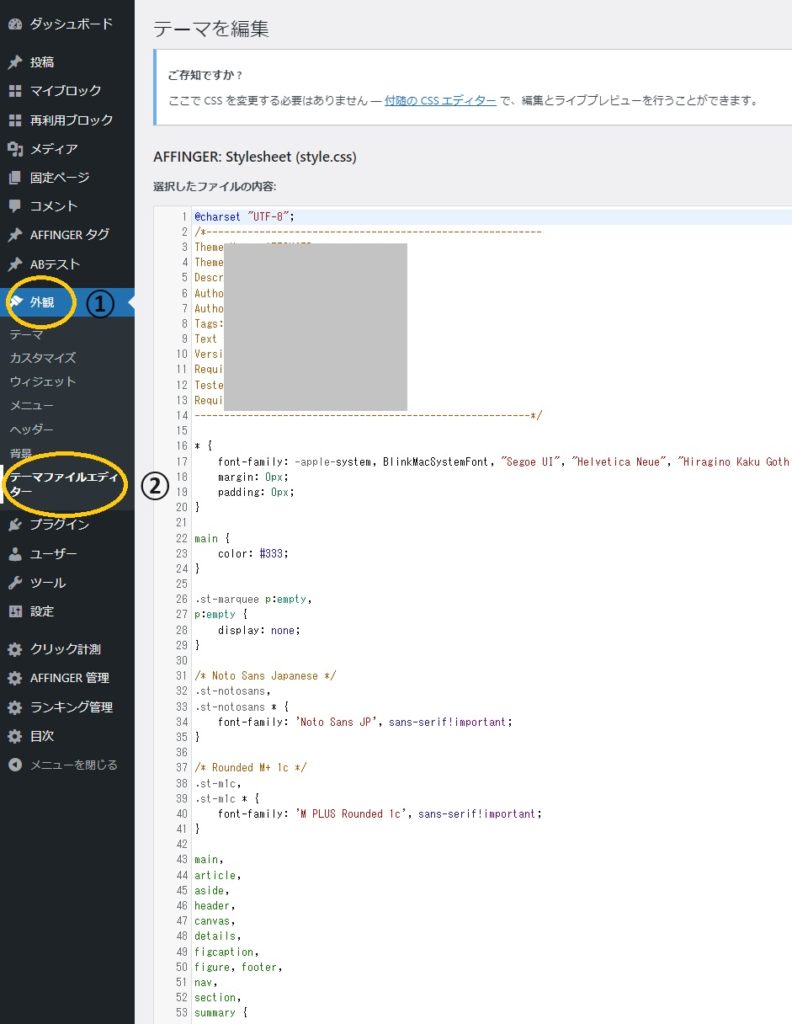
サイドバーにある①外観②テーマエディターの順でクリックします。
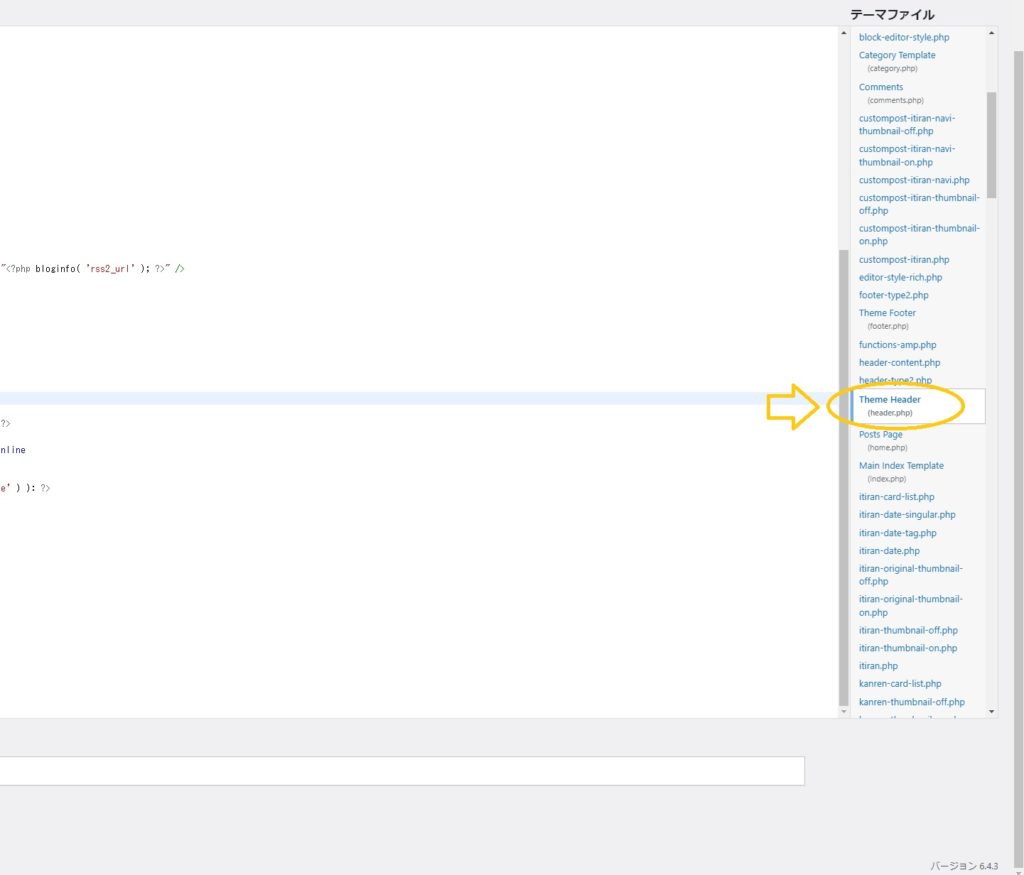
テーマエディターの右側にあるテーマファイルの中から「テーマヘッダー(header.php)」を探してクリック。
すると例の文字列が出てきます。下のような画面です。耐えてwww
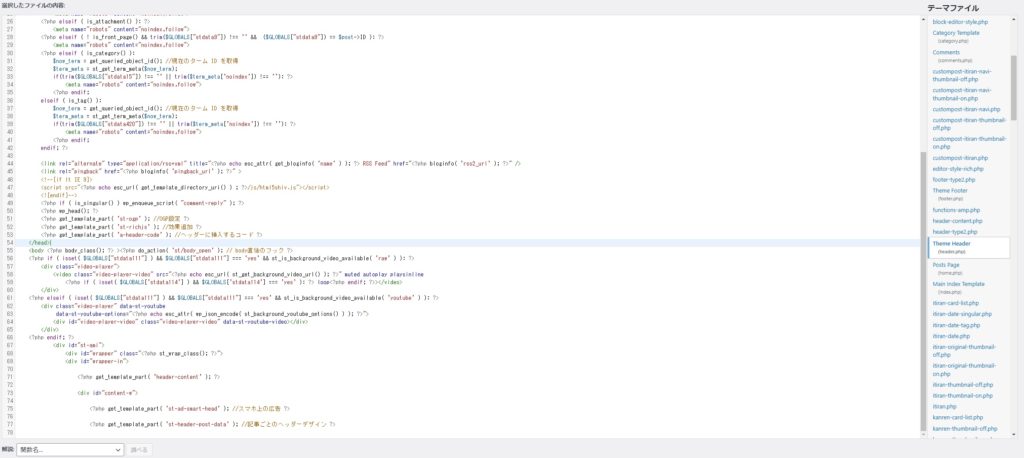
「</head>」という場所を探します。その直前に先ほどコピーしたトラッキングコードをコピーすれば完了!!直前ですよ!!
超注意
テーマエディターの編集は間違ってしまうと、WordPressが表示されなくなったり、動かなくなったりすることがあります。なので、めちゃくちゃ注意して下さいね。バックアップを取ったうえで自己責任で設定お願いします。
ストリームの詳細の見かた
先程の測定ID(G-〇〇)やトラッキングコードが見つからなくなってしまった方向けの表示方法です。(設定無事に終えられた方はすっ飛ばして下さい)
まず、アナリティクスにログイン。「HOME」画面に入ります。まだ何も表示されていなくてもOK。
左の下の方に「管理」があるのでそこをクリック。
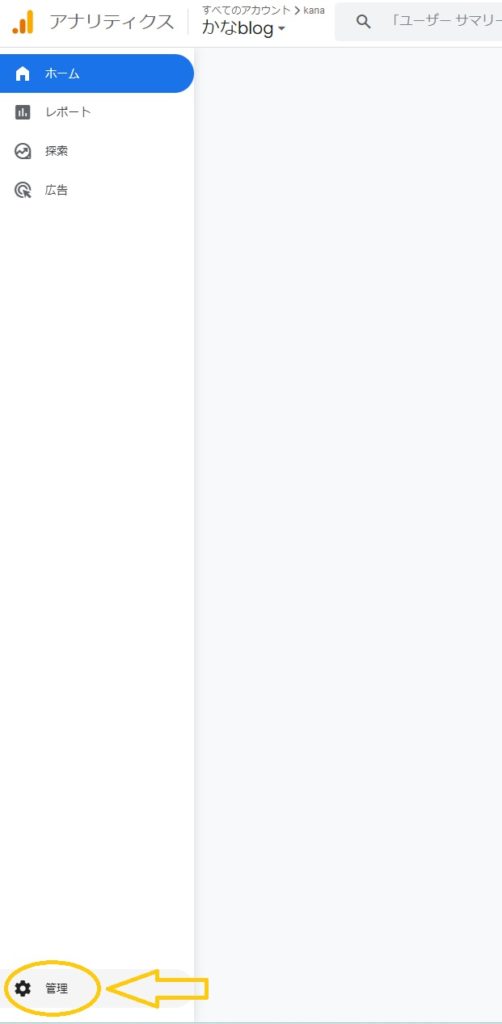
①「データの収集と修正」②「データストリーム」③「自分のブログ名URLのところ」の順番にクリック
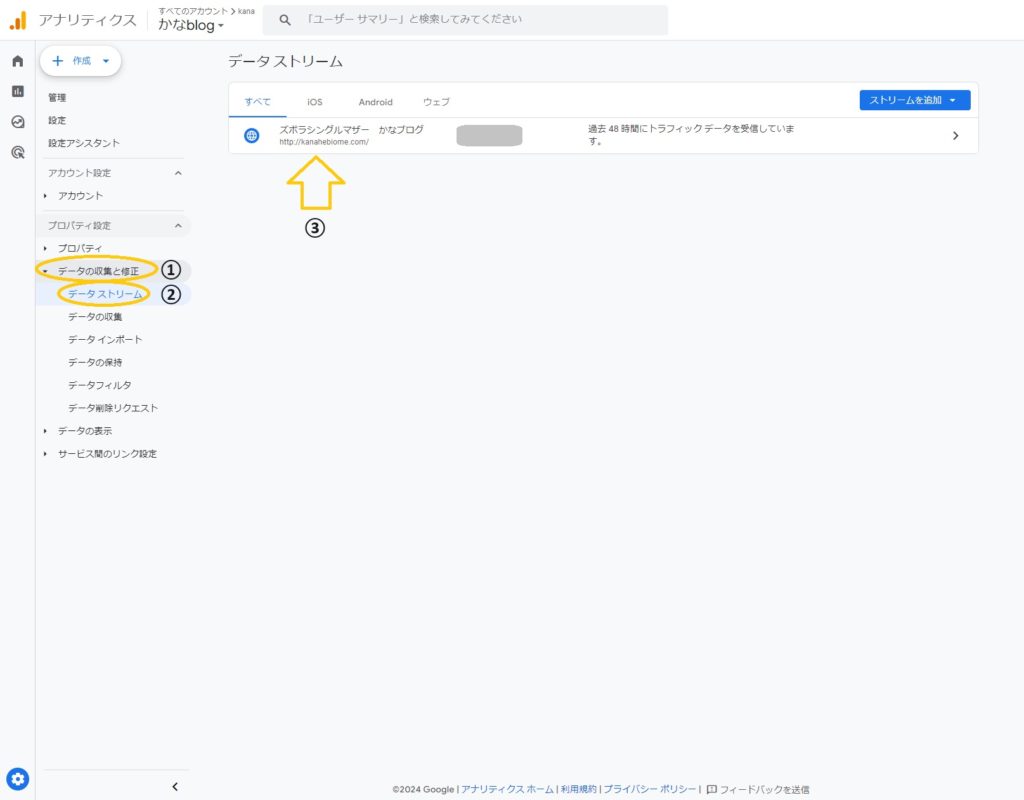
帰ってきた!!
G-のコードはこの画面右上のオレンジのところをコピーです。
トラッキングコードはGoogleタグの「タグ設定を行う」をクリック。
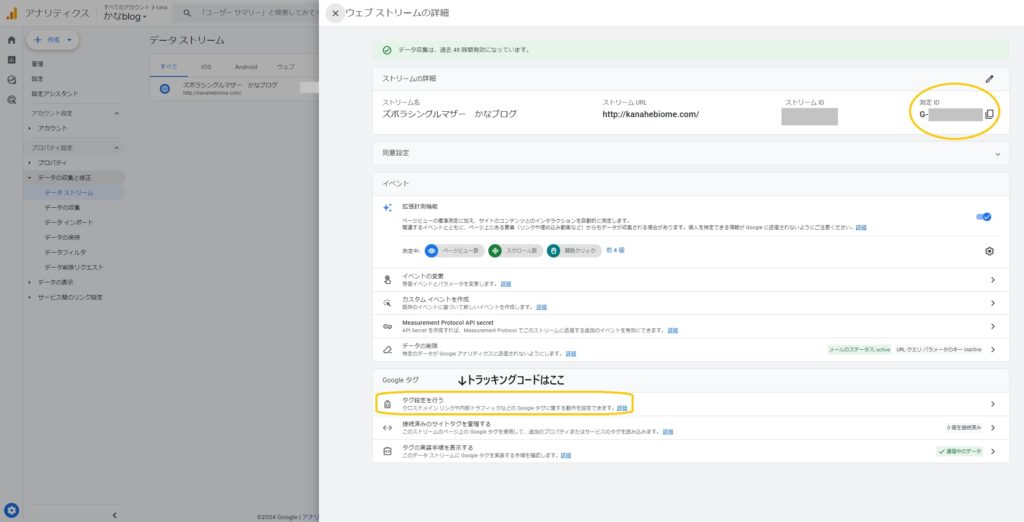
この画面になります。青くなってる「実装手順」をクリック。
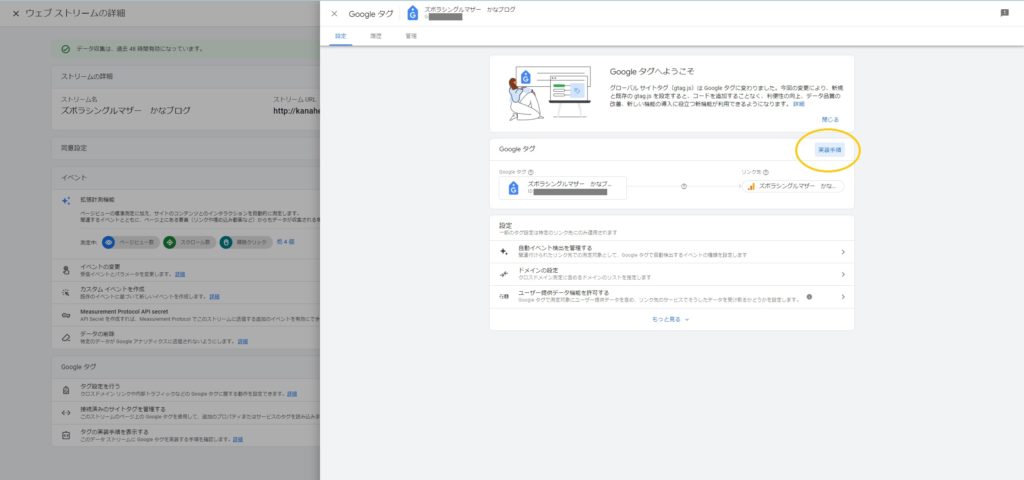
またこの画面になるので手動でインストールを再びクリックすると先程のコードの画面になりますので、上を参考にしてコピーしてくださいね!!
グーグルアナリティクスをブログ運営に活用しよう
アナリティクスの設定できましたか?
1日たったらうまく機能しているかチェックしてみてくださいね。
アナリティクスを使うとPV数とか色々な情報が見れます。
最初は良く分からないし、数も少ないので見応えないと思うけど(ToT)
とりあえずデータを取っておくと後々活用できるようになりますので初期に導入しておきましょう!!
アナリティクスを簡単に設定できる私のオススメテーマ「Affinger6」はここからダウンロードできます。
まだブログを始めていない方はこちらから↓